 日報アナライザー
DAILY REPORT無料
紙の日報を手入力する
日付、営収、距離、時間、回数などを確認しながら入力します。
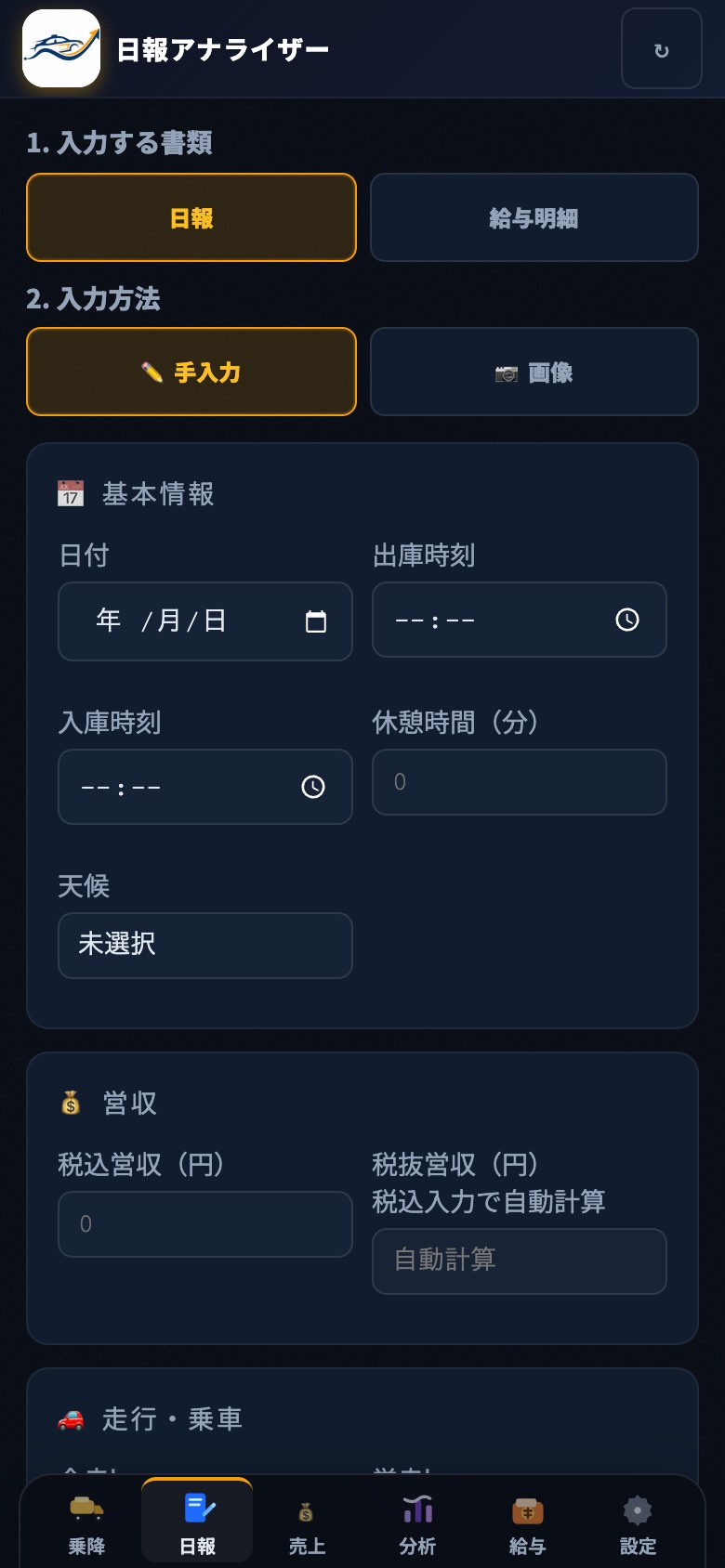
- 下部の「日報」を押す
- 「入力する書類」で「日報」を選ぶ
- 「入力方法」で「手入力」を選ぶ
- 日付・出帰庫・休憩・税込営収・距離・回数を原本と照合して入力する
- 「手入力で保存」を押す
会社日報と項目の意味が違う場合は、どの数字を入れるか確認してください。
Step-by-step guide
開く画面・押す場所・保存前の確認を説明します。掲載画面は架空データです。
Start
日報の合計と乗車記録は別保存です。片方だけでも始められます。
日付、営収、距離、時間、回数などを確認しながら入力します。
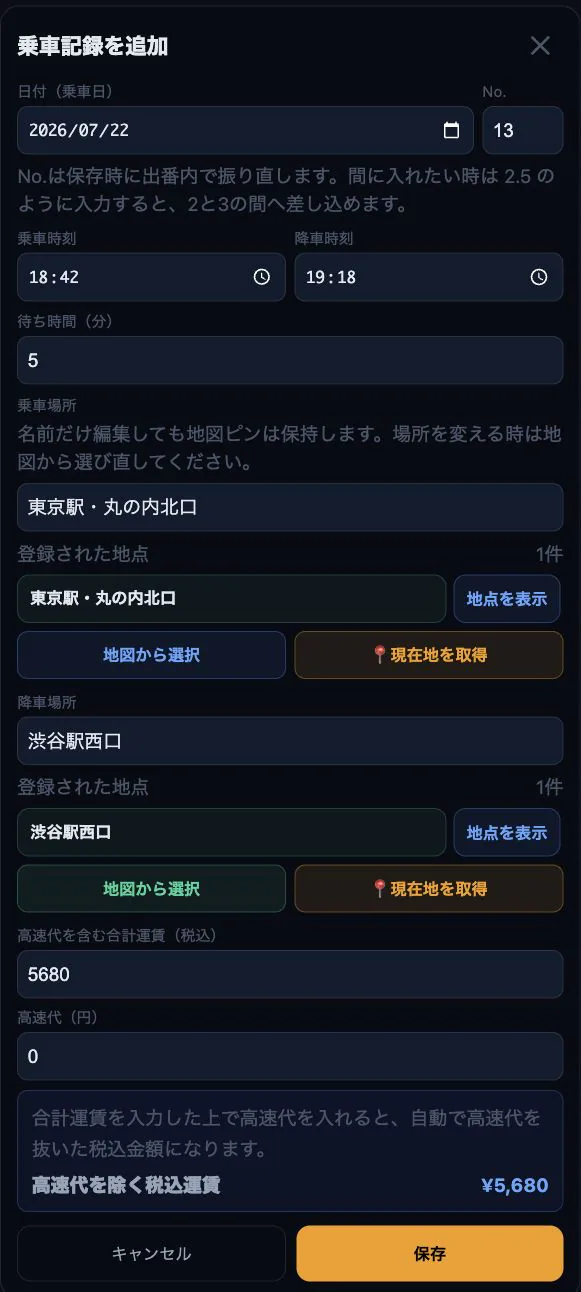
時刻、乗降地、合計運賃、高速代、種別、決済を入力します。
Plusでログインすると、停車中のタップで簡単に記録できます。
降車後に音声メモを貼り付け、まとめて入力できます。
Place & map
保存後も修正できます。1件の編集・同名地点の一括変更・地点登録だけの削除を使い分けます。
1件だけなら記録を編集。同名のピンを直すなら位置変更、名前・座標を外すなら地点登録を削除します。
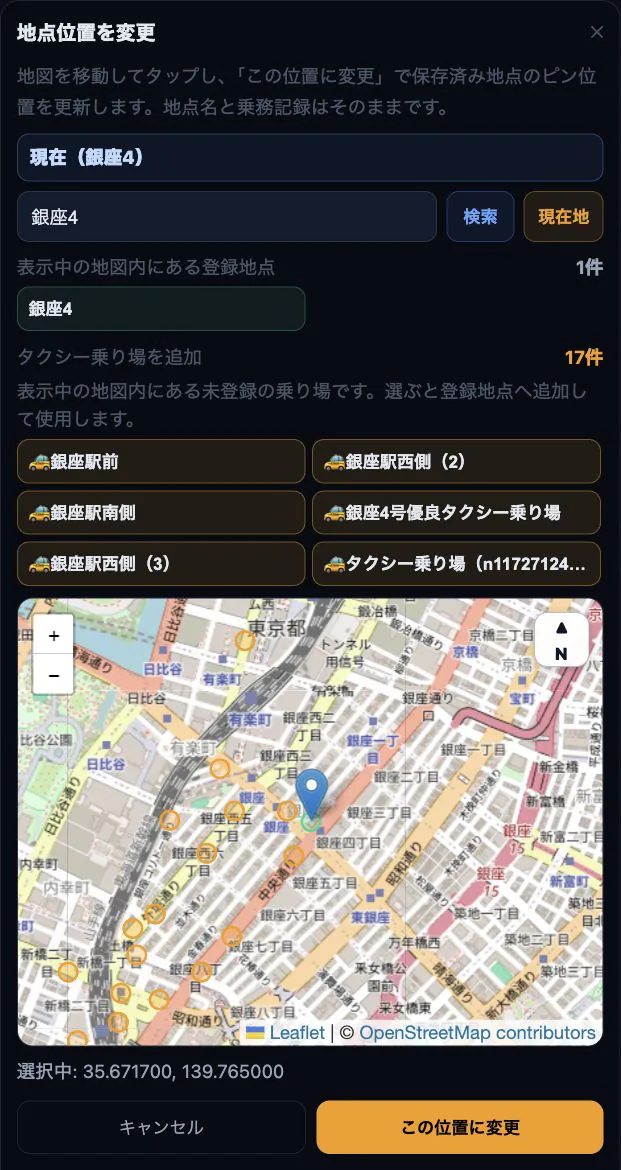
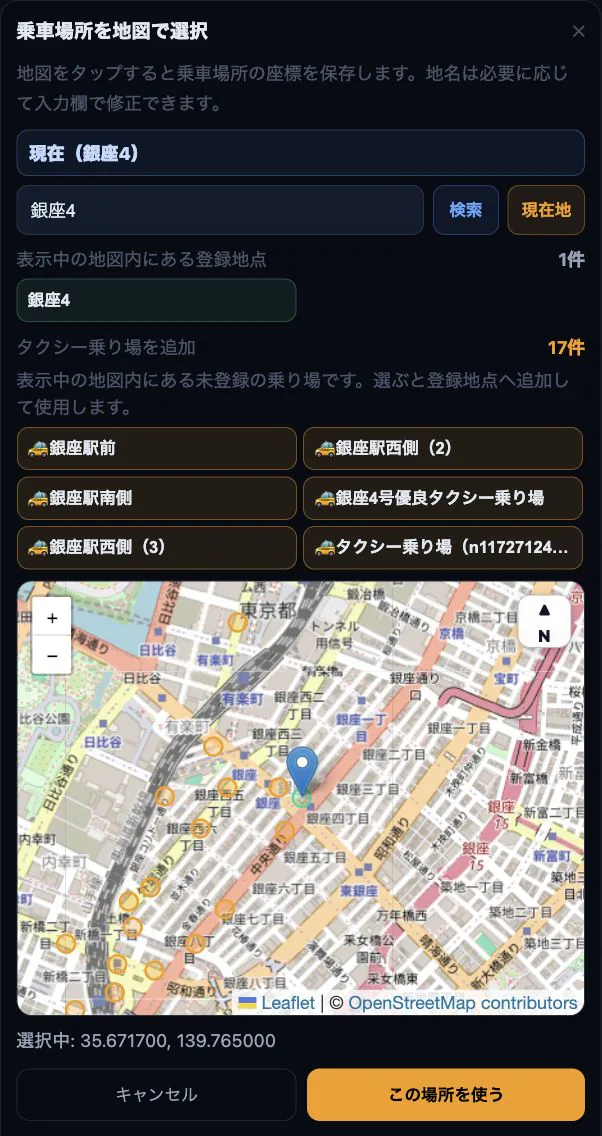
検索結果や表示中の地図から、保存済み地点と未登録タクシー乗り場を選べます。
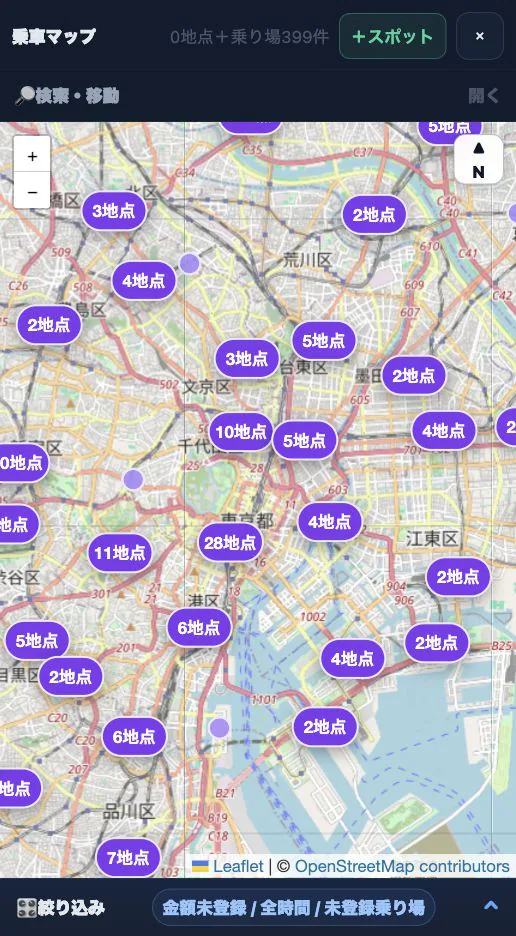
無料・未ログインでも、金額未登録のタクシー乗り場だけを表示できます。
Review
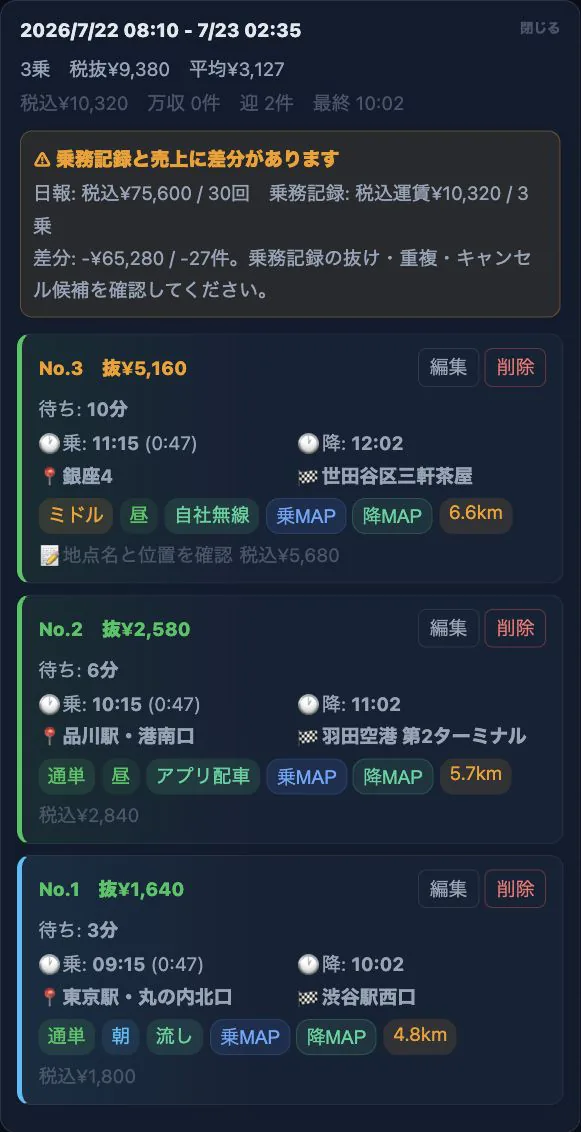
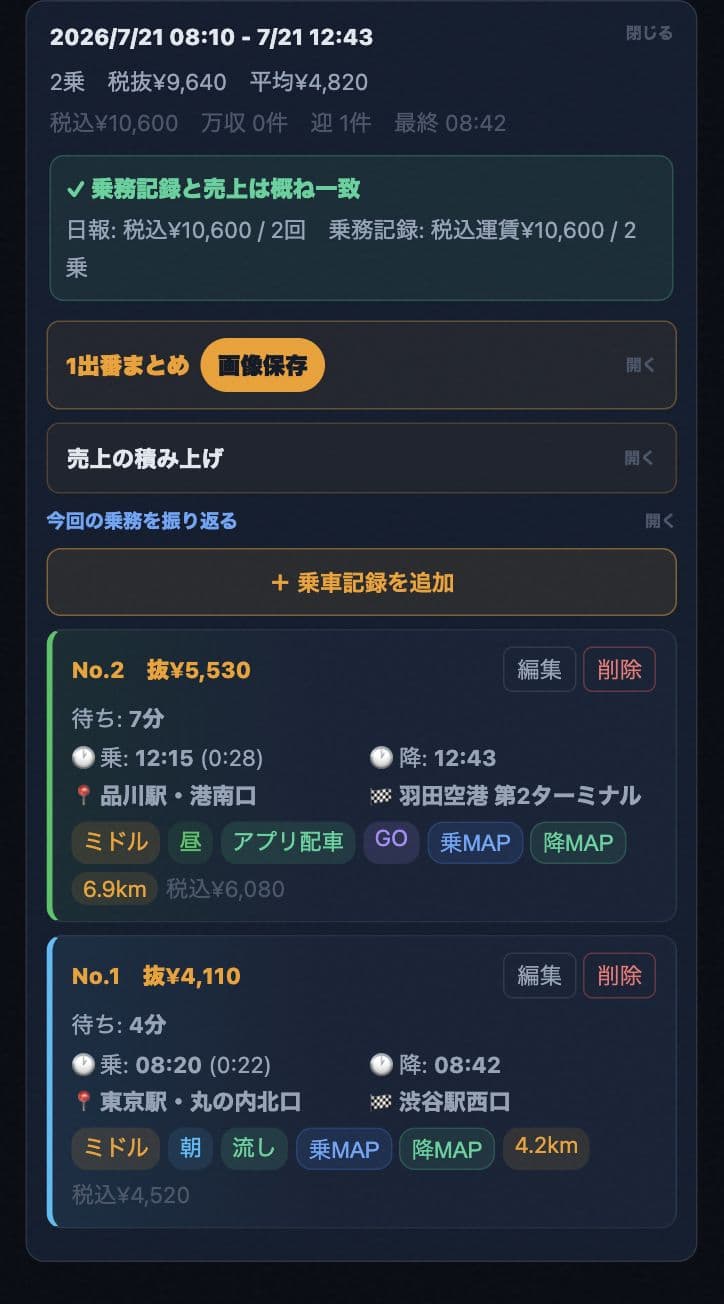
まず1出番の合計を確認し、必要な条件で絞り込んでください。
一覧、税抜売上、乗車数、平均単価などを確認します。
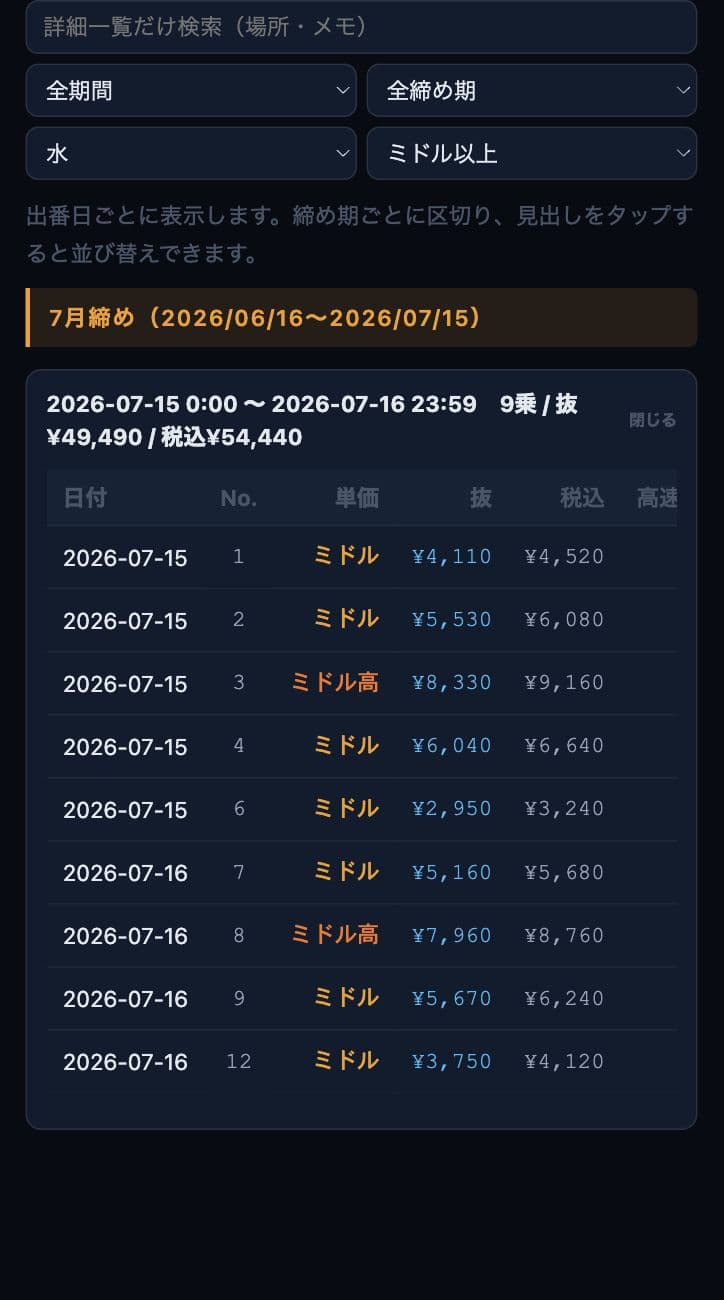
曜日、時間帯、単価、場所など、見たい条件だけに絞ります。
曜日×時間帯とスポット別の実績を、件数・平均単価・最高額で比較します。
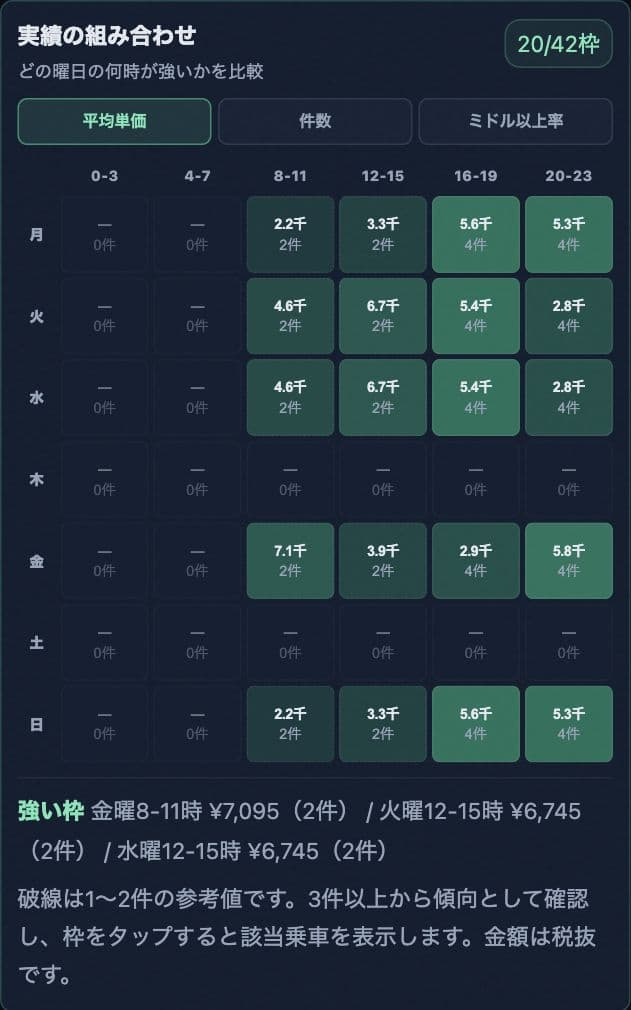
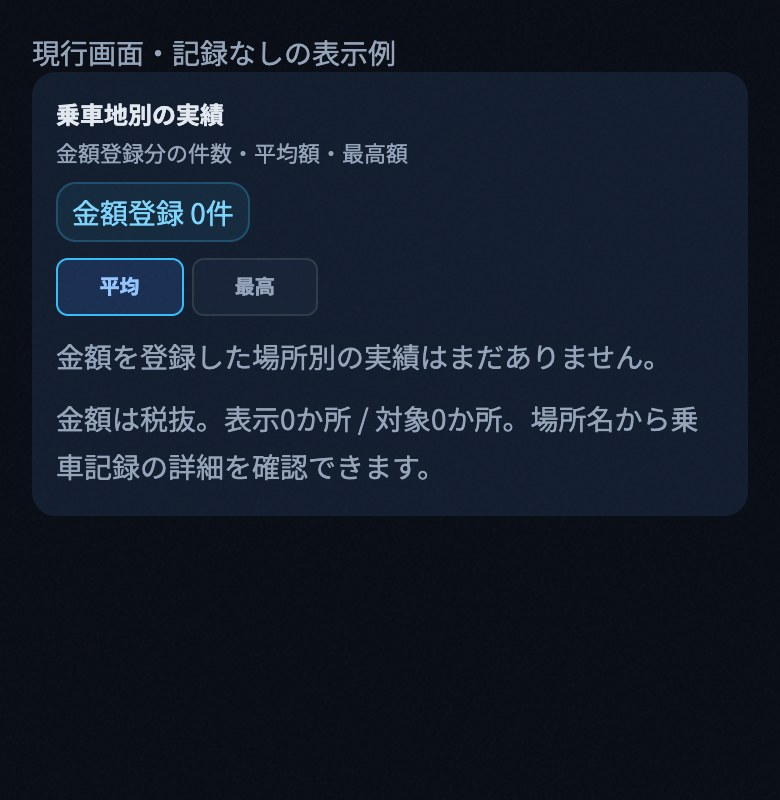
本人の日報を同じ曜日で比べ、今日から7日分の状態と実績件数を確認します。
本人実績を500mエリアにまとめ、条件ごとの違いを大小の地図で比べます。
鉄道の運行情報と羽田到着便を確認できます。
勤務先で確認した区分と日報の拘束時間から、今期合計・上限までの残りを表示します。
Account, AI & backup
共有・AI送信・復元の前に、内容と保存先を確認してください。
AndroidのChrome・ホーム画面アプリ、iPhoneのSafariなど通常ブラウザでは、入力途中の内容や選択中の画像がない場合、同じ画面でGoogle認証を行い、完了するとアプリへ戻ります。
「ログイン状態を確認できませんでした」と表示された場合は、通信を確認して「ログイン状態を再確認」を押してください。未ログイン・期限切れの場合は、Googleでログインし直します。
安全な別の端末から同じGoogleアカウントでログインし、「設定」→「アカウント・有料機能」→「すべての端末からログアウト」を実行してください。今操作している端末を含む本人の全端末で、本アプリのログイン認証を失効させます。
ログアウトしても、紛失端末に保存済みの日報・給与・乗車記録は消えません。端末の保護には、iPhone・iPadの「探す」またはAndroidのFind Hubでロックし、必要に応じて消去してください。利用には事前設定や通信などの条件があります。
Apple「探す」の手順 ↗ / Android Find Hubの手順 ↗
自動暗号化クラウドバックアップを利用している場合は、登録端末の失効も確認してください。これはログインの失効とは別の操作で、端末内データや鍵の遠隔削除は行いません。
Googleのパスワード変更だけでは、本アプリの既存ログインは失効しません。Googleアカウント自体が第三者に使われている場合は、Google側のアカウント保護も必要です。別の端末からログインできない場合は、問い合わせフォーム ↗からご相談ください。
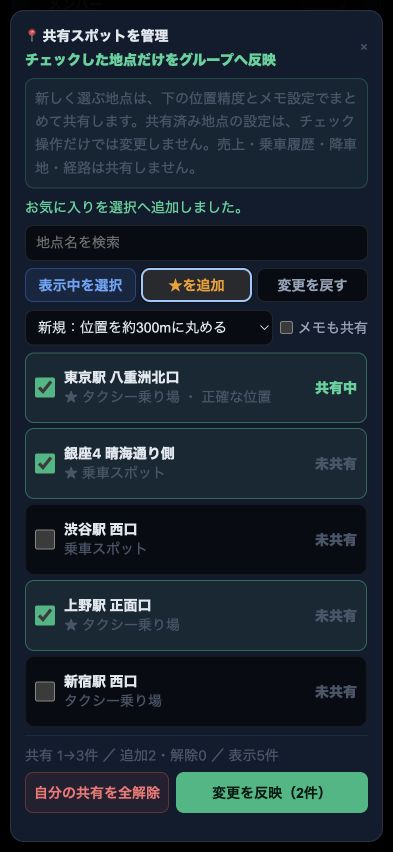
共有する地点を選び、CSVを書き出してLINEやメール等で渡します。
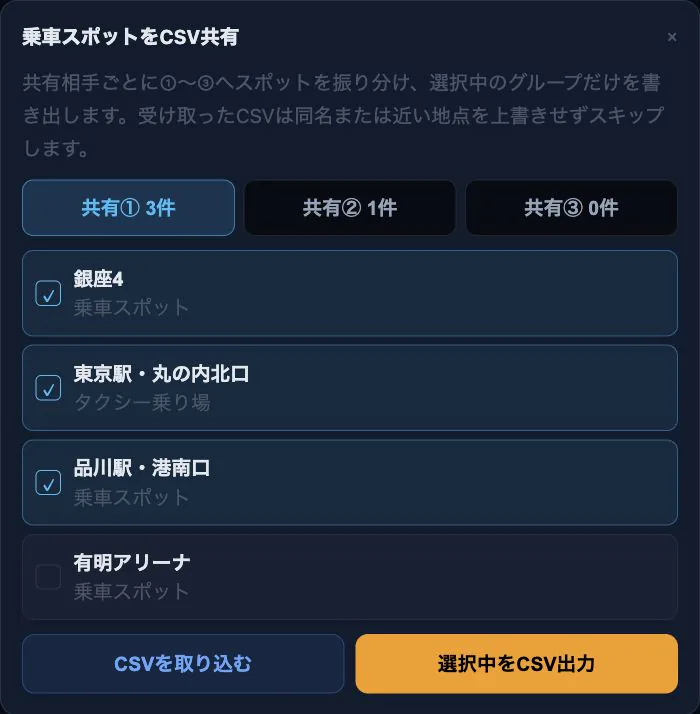
非公開グループで需要マップ(初期OFF)・スポット集計・本人編集のメモ・30分の現況・コツ・チャレンジを使えます。
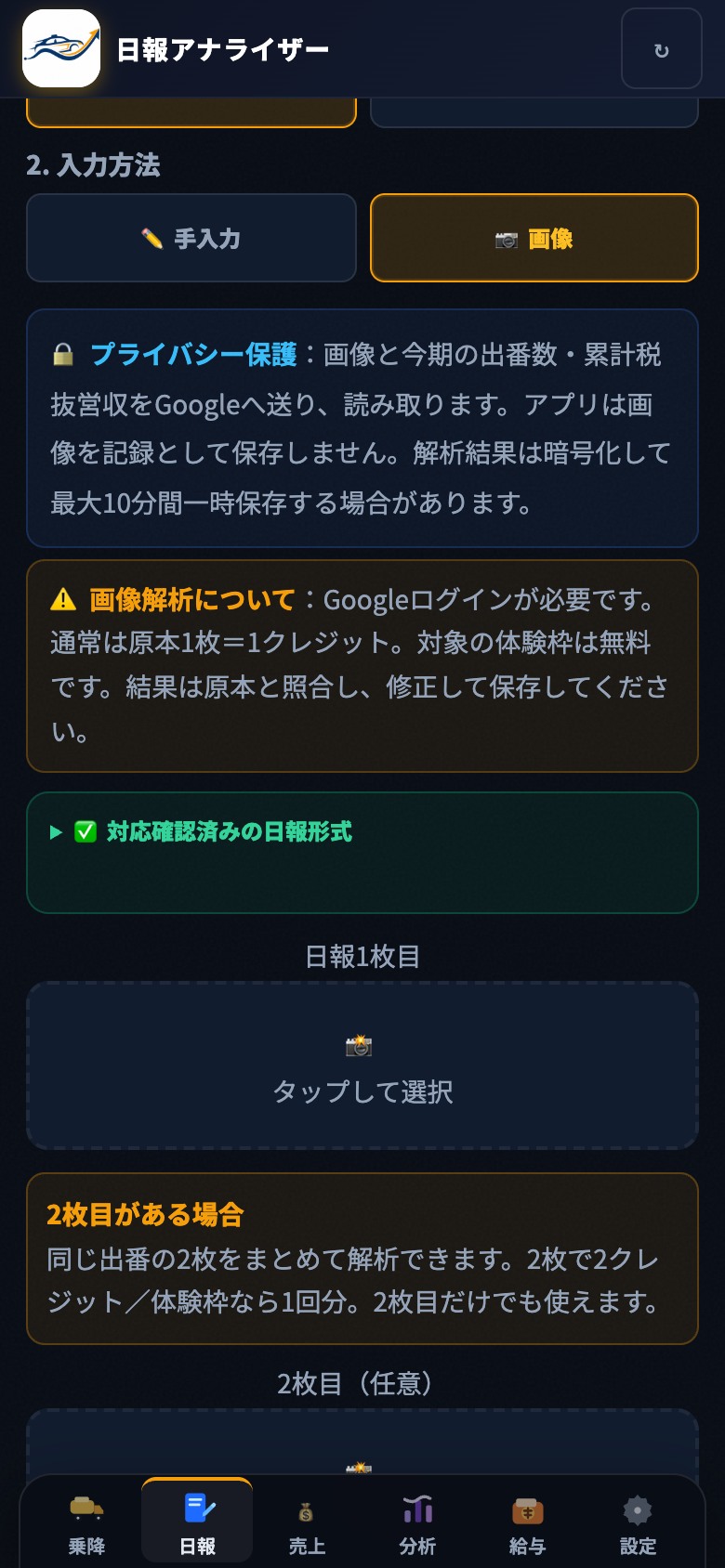
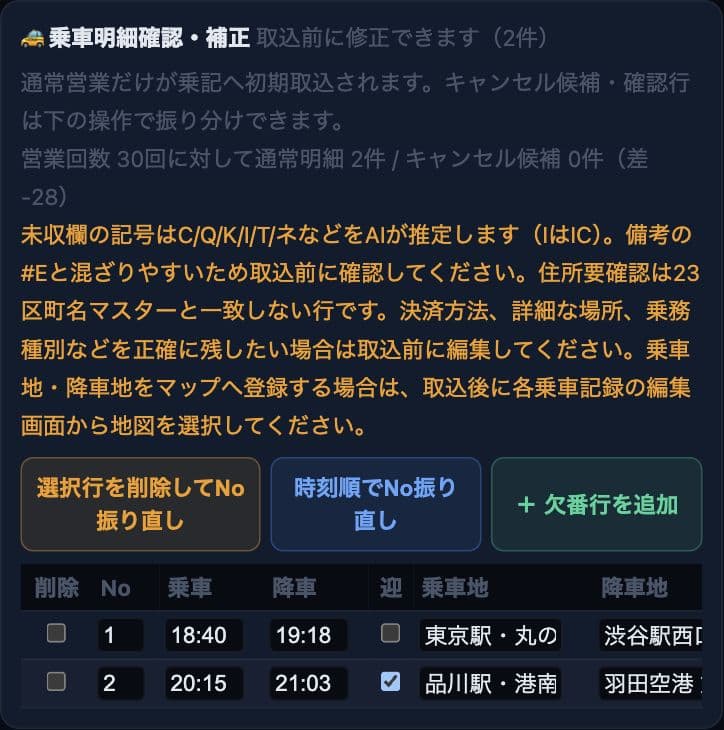
AI結果は自動確定しません。原本と照合してください。
機種変更やブラウザデータ削除に備え、JSONを端末外へ保管します。
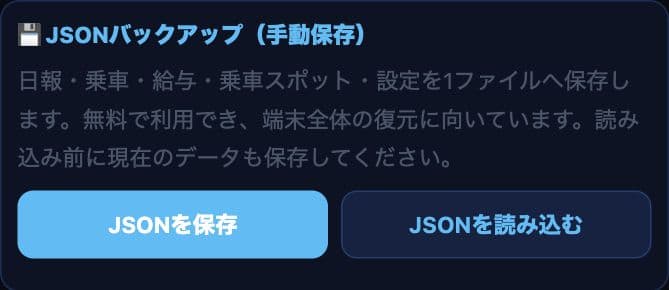
初回設定を済ませると、対象データを自動保存できます。
操作動画は19本を再生できます。無料・Plus・AI読み取りの区分は機能一覧へ。
メモは48時間で表示終了。外部需要情報の本文・現在地・売上・運賃・乗車履歴は添付しません。個人情報・機密情報は書かないでください。